LINEでメッセージを入力していると、「一部の文字だけ青くなった」という経験はありませんか?
「故障かな?」「設定を間違えた?」と心配になる方も多いですが、実はほとんどの場合、不具合ではなくLINEの仕様によるものです。
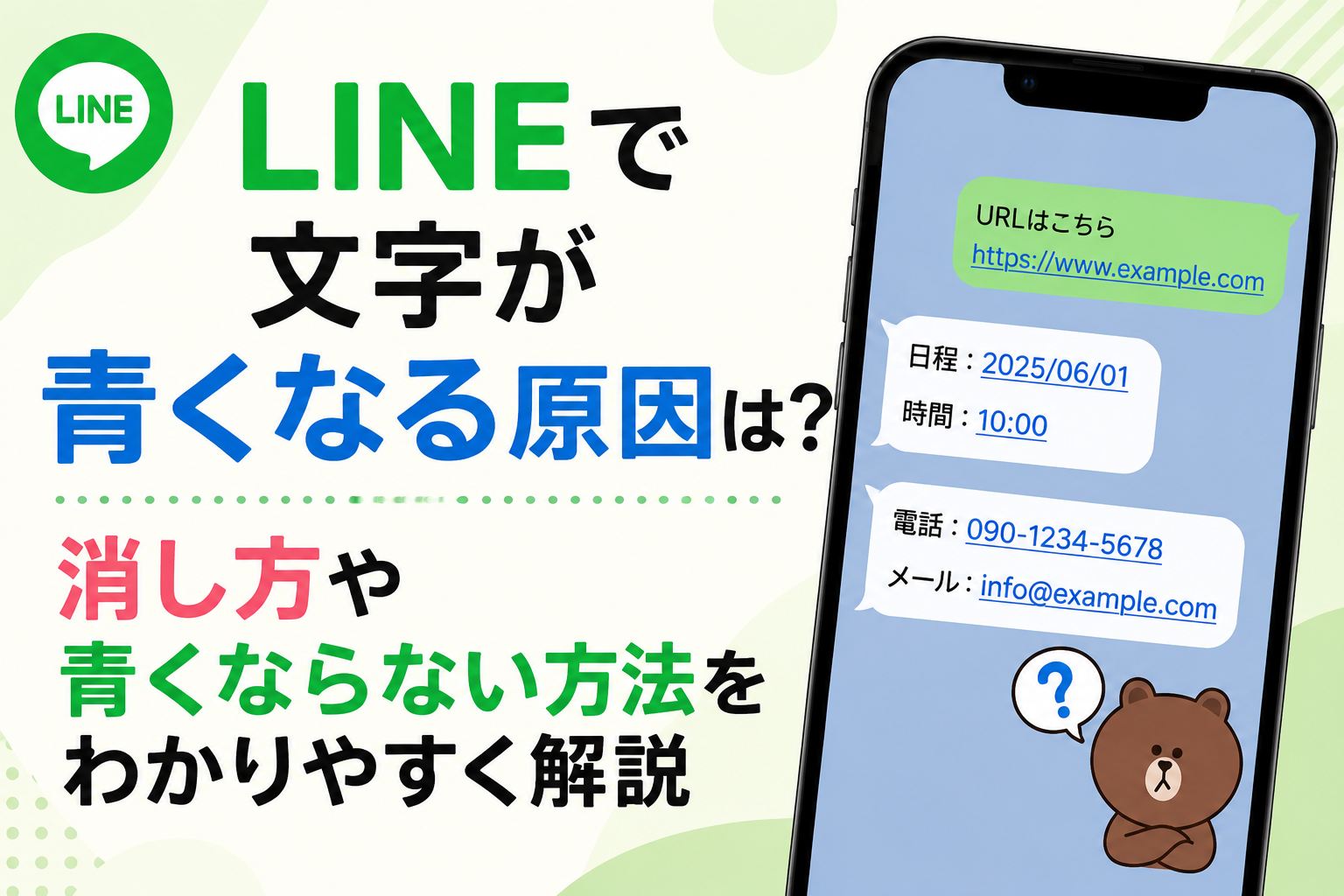
URLや日付、時間などをLINEが自動で認識すると、タップできるリンクとして青く表示されることがあります。
とはいえ、「仕事の連絡では見た目を整えたい」「相手にも青く見えているの?」など、気になることはたくさんありますよね。
この記事では、LINEで文字が青くなる原因をわかりやすく解説するとともに、青くならない書き方や対処法、iPhone・Android・PCごとの違いまで詳しくご紹介します。
「どうして青くなるの?」という疑問を解決し、安心してLINEを使えるようになりましょう。
LINEで文字が青くなるのはなぜ?
この章でわかること
- LINEで文字が青くなる理由
- 青文字は不具合なのか
- どんな文字が青くなりやすいのか
- 相手にも同じように表示されるのか
LINEで文字が青くなると、「スマホがおかしいのかな?」と不安になる方もいるかもしれません。
しかし、多くの場合は故障や不具合ではなく、LINEに備わっている機能によるものです。
まずは、青文字になる仕組みを知ることで、不安を解消していきましょう。
青文字になるのは不具合ではなくLINEの仕様
LINEで文字が青く表示されるのは、不具合ではありません。
LINEには、文章の中から「リンクとして使えそうな情報」を自動で見つけて、タップできるように表示する機能があります。
例えば、URLやメールアドレス、電話番号などは、そのままタップして利用できると便利ですよね。
そのため、LINEが自動で青色のリンクに変えて表示しています。
つまり、文字が青くなったからといって、スマートフォンやLINEが故障しているわけではありません。
安心してそのまま利用して大丈夫です。
どんな文字が青くなる?
青く表示されやすい文字には、いくつか共通点があります。
主に次のような内容です。
| 文字の種類 | 青くなりやすさ |
|---|---|
| URL | ★★★★★ |
| メールアドレス | ★★★★★ |
| 電話番号 | ★★★★★ |
| 日付 | ★★★★☆ |
| 時間 | ★★★★☆ |
| @(アットマーク)を含む文字列 | ★★★☆☆ |
例えば、
https://~
○○@gmail.com
090-1234-5678
7月20日
18:30
このような文字は、LINEが「リンクとして利用できる情報」と判断すると、青色で表示されることがあります。
一方で、普通の文章や会話だけであれば、青くなることはほとんどありません。
相手にも青く表示される?
「自分だけ青く見えているの?」「相手にも同じように見えているの?」と気になりますよね。
実際には、相手にも青く表示されることがあります。
ただし、必ず同じ表示になるとは限りません。
というのも、利用している端末やOS、LINEアプリのバージョンによって、表示の仕方が少し異なる場合があるからです。
例えば、自分のiPhoneでは青く表示されていても、相手のAndroidでは通常の文字として表示されるケースもあります。
そのため、「自分と相手で見え方が違うこともある」と覚えておくと安心です。
青文字になったとしても、メッセージの内容が変わるわけではありませんので、必要以上に心配する必要はありません。
LINEで文字が青くなる原因
この章でわかること
- LINEで文字が青くなる主な原因
- URLや日付が青くなる理由
- コピー&貼り付けが影響するケース
- 機種によって表示が異なる理由
LINEで文字が青くなる原因はいくつかありますが、ほとんどはLINEが「タップできる情報」と判断しているためです。
「不具合かな?」と心配になるかもしれませんが、多くの場合は正常な動作なので安心してください。
ここでは、青文字になりやすい原因を一つずつ見ていきましょう。
URLを自動でリンクとして認識するため
もっとも多い原因が、URLを自動で認識する機能です。
LINEでは、ホームページのアドレスが入力されると、自動的にリンクへ変換されます。
例えば、次のような文字列です。
https://~
http://~
www.~
これらはタップするだけでWebページを開けるように、青色で表示されます。
これは利用者が便利に使えるように用意されている機能なので、不具合ではありません。
また、ネットショップや会社のホームページを送るときにも、この機能によって相手が簡単にアクセスできるようになります。
URLが青く表示されるのは正常な動作と考えて大丈夫です。
日付や時間を予定として認識するため
URL以外にも、日付や時間が青く表示されることがあります。
例えば、次のような書き方です。
7月20日
明日18時
12:30
8/15
LINEは、このような表現を予定やスケジュールとして認識することがあります。
そのため、カレンダーや予定に関連する情報として青色で表示される場合があります。
「普通の会話なのに青くなった」と驚く方も多いですが、これもLINEの便利機能の一つです。
予定を共有する場面では役立ちますが、雑談では少し気になることもありますよね。
そのような場合は、後ほど紹介する書き方を工夫すると青くなりにくくなります。
電話番号を認識するため
電話番号も青く表示されやすい文字の一つです。
例えば、
090-1234-5678
03-1234-5678
このような番号は、LINEが電話番号として判断するとリンクになります。
スマートフォンでは、そのままタップして電話をかけられるようになっているためです。
連絡先を共有するときには便利ですが、メモ代わりに番号を書いただけでも青く表示されることがあります。
こちらも正常な仕様なので、心配する必要はありません。
メールアドレスを認識するため
メールアドレスも、自動的にリンクになることがあります。
例えば、
sample@gmail.com
info@example.co.jp
このようなメールアドレスは、タップするとメール作成画面が開けるようになっています。
そのため、LINEでは青色で表示されます。
仕事でメールアドレスを送る機会がある方は、この表示を目にすることも多いでしょう。
コピー&ペーストした文章が影響する場合もある
意外と多いのが、コピー&貼り付けによるケースです。
ホームページやメモアプリから文章をコピーすると、文字の情報がそのままLINEへ貼り付けられます。
その結果、URLや日付として認識されやすくなり、一部だけ青く表示されることがあります。
もし貼り付けた直後に青文字になった場合は、
- 青くなった部分だけ入力し直す
- 一度メモ帳へ貼り付けてからコピーする
このような方法で改善することがあります。
長い文章を送るときは、一度確認してから送信すると安心です。
iPhone・Android・PCで見え方が異なることがある
同じメッセージでも、端末によって表示が違うことがあります。
例えば、
- 自分のiPhoneでは青い
- 相手のAndroidでは黒い文字のまま
- PC版LINEでは違う場所が青くなる
このようなケースも珍しくありません。
これは、OSやLINEアプリのバージョンによって文字の認識方法が少し異なるためです。
そのため、「自分と相手で表示が違うこともある」と覚えておくと安心です。
メッセージの内容自体が変わるわけではないので、過度に心配する必要はありません。
青文字になる・ならない文字の違い【比較表】
同じ内容でも、書き方を少し変えるだけで青くならないことがあります。
次の表を参考にしてみてください。
| 青くなりやすい書き方 | 青くなりにくい書き方 |
|---|---|
| 12:30 | 12時30分 |
| 7月20日 | 7月20日ごろ・7がつ20にち |
| https://example.com | hxxps://example.com |
| sample@gmail.com | sample あっと gmail.com |
| 090-1234-5678 | 090 1234 5678 |
仕事の連絡などで青文字を避けたい場合は、このように少し表記を変えるだけでも効果があります。
もちろん、相手に正確な情報を伝えることが最優先です。
読みやすさを意識しながら、必要に応じて使い分けるとよいでしょう。
LINEで文字が青くならないようにする方法
この章でわかること
- 青文字をできるだけ防ぐ方法
- URLや日時の書き方のコツ
- コピー&貼り付けで気を付けたいこと
- 相手に伝わりやすい文章を書くポイント
LINEの青文字は便利な機能ですが、「仕事の連絡だから見た目を整えたい」「リンクにならないようにしたい」という場面もありますよね。
実は、少し書き方を工夫するだけで、青文字になりにくくすることができます。
ここでは、今日からすぐに試せる方法をご紹介します。
URLの一部を書き換える
ホームページのURLは、LINEが自動でリンクとして認識します。
そのため、リンクにしたくない場合は、一部だけ書き方を変える方法がおすすめです。
例えば、次のように書き換えます。
| 通常の書き方 | 青くなりにくい書き方 |
|---|---|
| https://example.com | hxxps://example.com |
| www.example.com | www(ドット)example.com |
URL全体を大きく変える必要はありません。
相手が内容を理解できる程度に少しだけ変更すれば、青文字を避けやすくなります。
ただし、相手がそのままタップして開くことはできなくなるため、リンクとして利用してほしい場合は通常のURLを送るようにしましょう。
日付や時間の表記を変える
日付や時間も、書き方を少し変えるだけで青くなりにくくなります。
例えば、次のような表現がおすすめです。
| 青くなりやすい | 青くなりにくい |
|---|---|
| 12:30 | 12時30分 |
| 7月20日 | 7がつ20にち |
| 18時 | 18時ごろ |
| 8/15 | 8月15日ごろ |
特に雑談では、「18時ごろ」「夕方6時ごろ」のように書くと、自然な文章になりやすいでしょう。
一方で、待ち合わせや仕事など、正確な時間を伝える必要がある場合は、相手に誤解がないように表現を選ぶことが大切です。
全角文字やスペースを使う
どうしても青文字を避けたい場合は、スペースや全角文字を使う方法もあります。
例えば、
12:30 → 12 :30
090-1234-5678 → 090 1234 5678
sample@gmail.com → sample あっと gmail.com
このように少し形を変えることで、LINEがリンクとして認識しにくくなります。
ただし、スペースを入れすぎると読みにくくなることもあります。
必要な部分だけに使うと、見た目もすっきりします。
コピーではなく入力し直す
ホームページやメモアプリから文章をコピーすると、青文字になりやすいことがあります。
そんなときは、青くなった部分だけでも入力し直してみましょう。
例えば、
- URLだけ入力し直す
- 日付だけ入力し直す
- 時間だけ入力し直す
これだけで改善するケースも少なくありません。
長い文章を送るときは、一度メモアプリに貼り付けて内容を確認してからLINEへ送ると、余計な書式が入りにくくなります。
相手が読みやすい文章を優先する
青文字を避けようと意識しすぎると、かえって読みにくい文章になってしまうことがあります。
例えば、
- 必要以上にスペースを入れる
- すべてひらがなにする
- URLを大きく変えてしまう
このような書き方では、相手が内容を理解しにくくなることもあります。
一番大切なのは、「相手に伝わりやすいこと」です。
青文字になるかどうかよりも、読みやすく、わかりやすい文章を心がけましょう。
仕事・グループLINEでおすすめの書き方
仕事やグループLINEでは、多くの人が読むため、見やすさを意識すると伝わりやすくなります。
例えば、予定を連絡するときは、箇条書きにすると見やすくなります。
例
日程:7月20日(日)
時間:18時ごろ
集合場所:○○駅南口
持ち物:筆記用具
このように整理して書くと、青文字になったとしても必要な情報がすぐに見つけられます。
また、毎回同じような案内を送る場合は、自分用のテンプレートを作っておくのもおすすめです。
文章を統一できるだけでなく、入力の手間も減り、送り間違いの防止にもつながります。
青くなった文字は消せる?
この章でわかること
- 青文字を消せるのか
- 送信前と送信後でできることの違い
- メッセージを送り直す方法
- 自然に伝え直すコツ
「すでに青くなってしまったけど、元に戻せるの?」
このように気になって検索する方も多いでしょう。
結論からいうと、送信前であれば修正できますが、送信後に青文字だけを消すことはできません。
ここでは、状況別の対処方法をご紹介します。
送信前なら修正できる
メッセージを送信する前であれば、青文字になった部分を書き換えることができます。
例えば、
- URLの一部を書き換える
- 時間の表記を変える
- 日付の書き方を変える
といった方法です。
入力中に青文字になっても、そのまま送信する必要はありません。
気になる場合は、一度文章を見直してから送信すると安心です。
特に仕事の連絡や目上の方へのメッセージでは、一呼吸おいて確認する習慣をつけると、より丁寧な印象になります。
送信後は編集できない
LINEでは、一度送信したメッセージの内容を編集することはできません。
そのため、青文字だけを通常の文字へ変更することもできません。
送信後にできることは、主に次の2つです。
- メッセージを送信取消する
- 新しいメッセージで送り直す
「少し見た目が気になる」という程度であれば、そのままでも問題ないケースがほとんどです。
青文字になっていても、メッセージの内容が変わるわけではありません。
まずは落ち着いて対応しましょう。
送信取消で対応する方法
どうしても送り直したい場合は、「送信取消」を利用できます。
送信取消を行う手順は次のとおりです。
- 取り消したいメッセージを長押しする
- 「送信取消」を選ぶ
- 確認画面で「送信取消」をタップする
これで相手のトーク画面からもメッセージが削除されます。
ただし、送信取消には注意点もあります。
- 「○○がメッセージの送信を取り消しました」と表示される
- 相手がすでに読んでいる場合もある
- 通知で内容を見られている可能性もある
見た目が気になるだけなら、必ずしも送信取消をする必要はありません。
再送したほうがいいケース
次のような場合は、送り直したほうが親切です。
- 日時が誤解されそうな場合
- URLが間違っている場合
- 相手が迷いそうな内容になっている場合
例えば、
先ほどの「18時」は、18時ごろの予定です。
URLを送り直します。こちらをご確認ください。
このように一言添えるだけでも、相手は安心して内容を確認できます。
一方で、青文字になっただけで内容に問題がない場合は、送り直さなくても困ることはほとんどありません。
送信前・送信後でできることの違い
送信前と送信後では、対応できる内容が異なります。
| タイミング | できること |
|---|---|
| 送信前 | 文字を書き換える・表記を変更する・内容を確認する |
| 送信後 | 送信取消・メッセージを送り直す・補足メッセージを送る |
送信前であれば自由に修正できますが、送信後はできることが限られます。
大切なメッセージほど、送信ボタンを押す前に一度見直す習慣をつけるのがおすすめです。
少し確認するだけで、送り間違いや誤解を防ぎやすくなります。
青文字で困りやすいケース
この章でわかること
- 青文字で誤解されやすい場面
- 仕事やグループLINEで気を付けたいポイント
- 公式アカウントでの見え方
- 見やすく伝えるコツ
LINEの青文字は便利な機能ですが、使う場面によっては「思っていた見え方と違う」と感じることがあります。
特に仕事やグループLINEでは、少しの見た目の違いが相手に与える印象を変えてしまうこともあります。
ここでは、青文字で困りやすい場面と、その対策をご紹介します。
グループLINEでは予定と勘違いされることがある
グループLINEでは、多くの人が同じメッセージを見るため、青文字が目立ちやすくなります。
例えば、
7月20日
18:30
明日18時
このような表記は、予定を共有しているような印象を与えることがあります。
もちろん実際にはLINEの仕様なので問題はありませんが、雑談の中では少し気になる方もいるでしょう。
予定ではなく会話として伝えたい場合は、
「7月20日ごろ」
「夕方6時ごろ」
「あしたの夕方」
など、少しやわらかい表現にすると自然な印象になります。
仕事でLINEを使う場合
仕事の連絡では、読みやすさを意識することが大切です。
青文字そのものは問題ありませんが、URLや日時が多い文章では見た目が少しごちゃごちゃした印象になることがあります。
例えば、予定を伝える場合は箇条書きを使うと見やすくなります。
例
日程:7月20日(日)
時間:18時
場所:○○会議室
このように整理するだけでも、必要な情報が伝わりやすくなります。
青文字をなくすことよりも、「読みやすい文章になっているか」を意識するとよいでしょう。
家族や友人とのやり取りなら気にしすぎなくて大丈夫
家族や友人とのLINEでは、青文字になっても特に問題になることはほとんどありません。
相手も普段からLINEを使っているため、「仕様なんだな」と理解していることが多いからです。
例えば、
「明日18時に駅で待ち合わせね。」
このような文章が青く表示されても、内容が変わるわけではありません。
「青くなってしまった」と気にしすぎる必要はありませんので、普段どおりやり取りして大丈夫です。
公式アカウントやBOTでは青文字が多くなる
企業やお店の公式LINEでは、青文字を見かける機会が多いですよね。
これは、
- ホームページのURL
- 予約ページ
- 電話番号
- 日時
など、リンクとして利用してほしい情報が多く含まれているためです。
そのため、青文字は「見やすくするための工夫」と考えることができます。
自分が案内文を送る場合も、相手にタップしてほしい情報は、そのまま青文字になっていても問題ありません。
青文字を気にするより「伝わる文章」を意識しよう
LINEでは、青文字を完全になくすことはできません。
そのため、「青くならない文章」を目指すよりも、「相手に伝わりやすい文章」を意識することが大切です。
例えば、
- 情報を箇条書きにする
- 長文は適度に改行する
- 必要な情報を簡潔にまとめる
このような工夫をするだけでも、読みやすさは大きく変わります。
青文字はあくまでもLINEの機能の一つです。
見た目だけにとらわれず、相手が理解しやすい文章を書くことを心がけましょう。
よくある質問(FAQ)
Q1. LINEで文字が青くなるのは不具合ですか?
いいえ、不具合ではありません。
LINEには、URLや電話番号、メールアドレス、日付、時間などを自動で認識し、タップしやすいように青色で表示する機能があります。
そのため、文字が青くなっても故障や設定ミスではないので安心してください。
Q2. 青文字を完全にオフにすることはできますか?
現在のところ、青文字だけをオフにする設定はありません。
ただし、
- URLの書き方を少し変える
- 日付や時間の表記を変える
- スペースや全角文字を使う
などの工夫をすると、青文字になりにくくできます。
Q3. 相手にも青文字で表示されていますか?
同じように表示されることもありますが、必ずしも同じとは限りません。
iPhoneやAndroidなど端末の種類や、LINEアプリのバージョンによって表示が異なる場合があります。
そのため、自分では青文字でも、相手には通常の文字として表示されることもあります。
Q4. 青文字をタップするとどうなりますか?
青文字の内容によって動作が異なります。
例えば、
- URLならWebサイトが開く
- 電話番号なら電話アプリが起動する
- メールアドレスならメール作成画面が開く
- 日付や時間なら予定の登録画面が表示されることがある
このように、関連する機能へ移動できるようになっています
Q5. 送信後に青文字だけ消すことはできますか?
いいえ、送信後に青文字だけを通常の文字へ戻すことはできません。
修正したい場合は、
- メッセージを送信取消する
- 修正した内容を送り直す
という方法になります。
大切な連絡を送る前には、一度内容を確認してから送信すると安心です。
Q6. LINEを再インストールすると直りますか?
再インストールしても、青文字の表示がなくなるわけではありません。
青文字はLINEの仕様によるものなので、アプリを入れ直しても同じように表示されます。
ただし、一時的な表示の不具合が原因であれば、アプリやスマートフォンを再起動することで改善する場合があります。
まとめ
LINEで文字が青くなると、「設定がおかしいのかな?」「故障かもしれない」と不安になることがあります。
しかし、ほとんどの場合はLINEがURLや日付、電話番号などを自動で認識しているためであり、不具合ではありません。
今回ご紹介した内容をまとめると、次のとおりです。
- 青文字はLINEの便利な機能の一つ
- URLや電話番号、メールアドレス、日付、時間などが青く表示されやすい
- 青文字だけをオフにする設定はない
- 書き方を少し工夫すると青くなりにくくできる
- 送信後に青文字だけを消すことはできない
- 機種によって表示が異なることもある
青文字が表示されても、メッセージの内容が変わるわけではありません。
そのため、必要以上に気にする必要はありませんが、仕事の連絡や見た目を整えたい場面では、表記を少し工夫するとより読みやすい文章になります。
「青文字をなくすこと」よりも、「相手にわかりやすく伝えること」を意識することが大切です。
この記事が、LINEの青文字に関する疑問や不安を解消する参考になれば幸いです。